很多 Dell 电脑玩家在驰骋热血传奇的玛法大陆时,都会遇到全屏模式下视野受限的问题,尤其是需要频繁切换窗口查看攻略或回复消息时,全屏状态总会打断游戏节奏。其实 dell 电脑玩热血传奇怎么设置不全屏并不复杂,掌握几个关键步骤就能轻松实现窗口化运行,既不影响技能释放的操作流畅度,又能兼顾多任务处理的便利性。
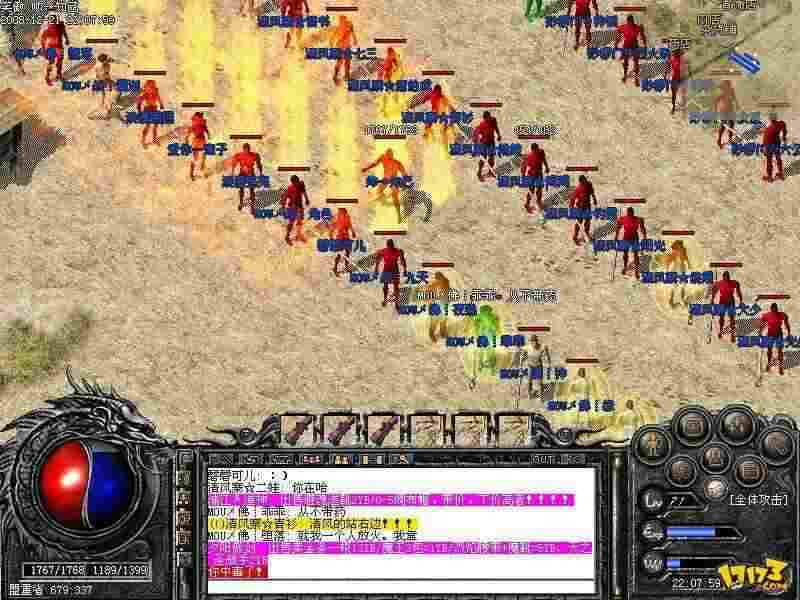
进入热血传奇游戏主界面后,无需急于点击 “开始游戏”,先在登录器的设置选项中寻找显示相关配置。大多数版本的传奇登录器都会在右上角或底部菜单栏设置 “显示模式” 选项,部分官服和私服可能直接标注 “窗口化” 开关,勾选后选择合适的分辨率即可初步实现不全屏运行。如果登录器中没有直接选项,进入游戏后按下键盘上的 Alt+Enter 组合键,就能快速在全屏与窗口模式之间切换,这是热血传奇通用的快捷操作,适用于绝大多数 Dell 电脑机型。

Dell 电脑的显卡配置是影响不全屏设置效果的关键因素,不同显卡型号的操作路径略有差异但逻辑一致。对于搭载 NVIDIA 独立显卡的 Dell 电脑,右键点击桌面空白处打开 NVIDIA 控制面板,在 “显示” 选项中找到 “调整桌面大小和位置”,将缩放模式设置为 “保持纵横比”,同时勾选 “窗口化游戏” 支持选项,应用后重启游戏即可避免窗口拉伸变形。如果是 Intel 集成显卡,则需要通过 “英特尔图形控制中心” 调整,在 “显示” 模块中设置自定义分辨率,建议选择 1024×768 或 1280×960,这两个尺寸适配热血传奇的界面布局,不会出现技能图标错位的情况。
若快捷操作和显卡设置后仍无法正常实现不全屏,可尝试修改游戏安装目录下的配置文件。找到热血传奇文件夹中的 user.ini 文件,用记事本打开后查找 “windowmode” 参数,将默认的 “0”(全屏)改为 “1”(窗口化),同时可手动调整 “Width” 和 “Height” 数值来设定窗口大小,修改完成后保存文件并重启游戏,就能看到设置生效。需要注意的是,修改文件前建议备份原文件,避免因参数错误导致游戏无法启动,这种方法对部分老版本传奇或私服尤为有效。
兼容性设置能解决部分 Dell 电脑运行老版热血传奇时的窗口化异常问题。右键点击热血传奇的启动程序图标,选择 “属性” 进入兼容性选项卡,勾选 “以兼容模式运行该程序”,根据系统版本选择 Windows XP 或 Windows 7,同时点击 “更改高 DPI 设置”,勾选 “高 DPI 缩放替代” 并选择 “应用程序”,确定后再次启动游戏,窗口化显示会更加稳定,不会出现切换窗口后游戏画面卡死的情况。
不少玩家在设置不全屏后会遇到窗口边框无法拖动、分辨率不匹配导致黑边等问题,这时候需要同步调整电脑系统的显示设置。在 Dell 电脑桌面右键打开 “显示设置”,将系统分辨率与游戏内设置的分辨率保持一致,比如游戏设置为 1920×1080,系统也需对应调整,这样能最大程度减少画面拉伸和黑边。如果仍有黑边,可在显卡控制面板中关闭 “过扫描” 功能,或在游戏内设置中调整 “画面比例” 为 “自动适配”。
dell 电脑玩热血传奇怎么设置不全屏的核心在于兼顾游戏设置与电脑硬件配置的适配,不同 Dell 机型的显卡型号、系统版本可能存在差异,但上述方法均经过实际测试验证,适用于大部分主流机型。无论是在蜈蚣洞刷怪、猪洞打宝,还是沙巴克攻城战中,合适的窗口大小能让玩家更清晰地观察战场局势,同时方便切换聊天窗口或查看背包物品,提升整体游戏体验。
需要特别注意的是,部分私服可能会通过插件限制窗口化功能,此时建议优先联系服务器管理员获取官方窗口化补丁,避免使用第三方外挂工具,既可能导致账号被盗,还可能违反游戏规则被封禁。如果设置过程中遇到显卡驱动不兼容的问题,可通过 Dell 官网或显卡官方网站更新最新驱动程序,驱动程序过时是导致窗口化异常的常见原因之一。
在热血传奇的游戏场景中,不全屏设置不仅能提升操作便利性,还能减少长时间全屏游戏带来的视觉疲劳。Dell 电脑的显示硬件本身具备良好的兼容性,只要按照上述步骤逐步排查调整,就能找到最适合自己的窗口化方案。无论是新手玩家还是老玩家,都能通过简单的设置操作,在玛法大陆的冒险中获得更舒适的游戏体验,无需再为全屏模式的诸多限制而困扰。